Selasa, 12 November 2019

Cara Instal Driver Pada Kompter Atau Laptop
Pengertian Driver
Driver adalah istilah teknologi informasi dalam bahasa Inggris yang mengacu kepada komponen perangkat lunak yang mengizinkan sebuah sistem komputer untuk berkomunikasi dengan sebuah perangkat keras. Sebagian besar perangkat keras, tidak akan dapat berjalan atau sama sekali tidak dapat berjalan tanpa driver yang cocok yang terinstal di dalam sistem operasi. 


Pengertian Driver dan Fungsi Driver pada Komputer


pengertian driver dan fungsi driver komputer


Bagi kamu yang masih pemula mungkin pernah menancapkan suatu perangkat keras tertentu pada komputer misalnya printer atau scanner atau modem pada USB, setelah ditancapkan tiba tiba muncul jendala yang berisi tulisan “welcome to the found new hardware wizard”, lalu karena bingung dan tidak mengerti apa maksudnya itu kamu langsung menekan tombol cancel dan alhasil pada pojok kanan bawah akan muncul pemberitahuan seperti gambar dibawah ini yaitu “a problem occured during hardware installation. Your new hardware might not work properly”.
pengertian driver dan fungsi driver komputer


Mengapa hal diatas bisa terjadi ? jawabnya karena kamu belum melakukan instalasi driver pada komputer sesuai dengan perangkat yang kamu tancapkan tadi.
Sebenarnya apa sih driver itu? apa pengertian driver dan apa fungsi driver itu pada komputer ? Pengertian driver atau device driver dalam bahasa Indonesia adalah pengendali perangkat kertas, driver merupakan istilah teknologi informasi yang mengacu kepada komponen perangkat lunak yang mengizinkan sebuah sistem komputer untuk berkomunikasi dengan sebuah perangkat keras.
Perlu diketahui bahwa sebagian besar perangkat keras, tidak akan dapat berjalan atau sama sekali tidak dapat berjalan tanpa adanya driver yang cocok yang terinstal di dalam sistem operasi. Device driver, umumnya akan dimuat ke dalam ruangan kernel (kernelspace) sistem operasi selama proses booting dilakukan, atau secara sesuai permintaan (ketika ada intervensi pengguna atau memasukkan sebuah perangkat plug-and-play). Beberapa sistem operasi juga menawarkan device driver yang berjalan di dalam ruangan pengguna (userspace) sistem operasi. Beberapa driver telah dimasukkan ke dalam sistem operasi secara default pada saat instalasi, tapi banyak perangkat keras, khususnya yang baru, tidak dapat didukung oleh driver-driver bawaan sistem operasi. Adalah tugas pengguna yang harus menyuplai dan memasukkan driver ke dalam sistem operasi. Driver juga pada umumnya menyediakan layanan penanganan interupsi perangkat keras yang dibutuhkan oleh perangkat keras.


perlu diketahui juga perangkat keras komputer umumnya membutuhkan abstraksi. Perangkat yang sama saja mungkin dapat berbeda. Para pembuat perangkat keras merilis model-model baru yang menyediakan reliabilitas yang lebih baik atau performa yang lebih tinggi. Model baru tersebut seringnya dikontrol secara berbeda dari model yang sebelumnya. Komputer dan sistem operasi komputer tidak dapat diharapkan untuk mengetahui bagaimana cara kerja perangkat tersebut, apalagi jika memang terdapat banyak perangkat, baik itu untuk saat ini maupun untuk masa yang akan datang.
pengertian driver dan fungsi driver komputer
Untuk menyelesaikan masalah seperti ini, sistem operasi pun membuat sebuah spesifikasi tentang bagaimana setiap perangkat dapat diatur oleh sistem operasi. Device driver, dibuat dengan tujuan untuk mentranslasikan fungsi-fungsi sistem operasi ke dalam perintah yang dimiliki oleh perangkat yang bersangkutan. Secara teoritis, sebuah perangkat yang baru, yang umumnya dikontrol dengan menggunakan cara yang baru dapat bekerja dengan normal jika memang terdapat device driver yang cocok. Driver yang baru ini akan menjamin bahwa perangkat yang bersangkutan dapat beroperasi seperti biasa dari sudut pandang sistem operasi.


semoga artikel tentang pengertian driver dan fungsi driver diatas bisa bermanfaat bagi kamu yang membutuhkan.


referensi id.wikipedia.org


Driver Device


" Driver device adalah istilah teknologi informasi dalam bahasa Inggris yang mengacu kepada komponen perangkat lunak yang mengizinkan sebuah sistem komputer untuk berkomunikasi dengan sebuah perangkat keras. Sebagian besar perangkat keras, tidak akan dapat berjalan atau sama sekali tidak dapat berjalan tanpa driver yang cocok yang terinstal di dalam sistem operasi. Device driver, umumnya akan dimuat ke dalam ruangan kernel (kernelspace) sistem operasi selama proses booting dilakukan, atau secara sesuai permintaan (ketika ada intervensi pengguna atau memasukkan sebuah perangkat plug-and-play). Beberapa sistem operasi juga menawarkan device driver yang berjalan di dalam ruangan pengguna (userspace) sistem operasi. Beberapa driver telah dimasukkan ke dalam sistem operasi secara default pada saat instalasi, tapi banyak perangkat keras, khususnya yang baru, tidak dapat didukung oleh driver-driver bawaan sistem operasi. Adalah tugas pengguna yang harus menyuplai dan memasukkan driver ke dalam sistem operasi. Driver juga pada umumnya menyediakan layanan penanganan interupsi perangkat keras yang dibutuhkan oleh perangkat keras. " diambil dari http://id.wikipedia.org/wiki/Device_driver .


Dalam sebuah sistem operasi terkadang ada sebuah hardware yang tidak berfungsi bukan karena rusak tapi karena belum adanya driver yang menghubungkan perangkat lunak komputer dengan perangkat keras,untuk pengertian driver silakan melihat kutipan di atas. Driver sendiri biasanya di sediakan oleh pembuat perangkat keras tersebut,akan tetapi sistem opersai juga bisa mengenali driver perangkat keras jadi tidak perlu melakukan instalasi perangkat keras. untuk perangkat keras yang belum bisa di gunakan karena permasalahan driver bisa mendownload driver di website pembuat driver. atau bisa juga ke website yang menyediakan berbagai driver dari berbagai manufacture motherboard atau perangkat keras. daftar penyedia driver :


Cara Install dan Update Driver pada PC atau Laptop


Seperti kita ketahui, Update Driver memang sangat berguna untuk memperbaiki kinerja dari hardware di komputer/laptop kita. Windows XP, Windows dan Windows 7 mempunyai proses update driver yang berbeda, nah di Windows 7 langkah update driver ini sedikit lebih mudah.Kenapa harus update driver? Driver sangat berguna agar Windows atau sistem operasi yang kita pakai di laptop bisa berkomunikasi dengan periperal atau hardware di laptop kita. Dengan mengupdate driver, kita bisa lebih mengoptimalkan kinerja dari hardware tersebut.


Pengertian Driver


Driver adalah istilah teknologi informasi dalam bahasa Inggris yang mengacu kepada komponen perangkat lunak yang mengizinkan sebuah sistem komputer untuk berkomunikasi dengan sebuah perangkat keras. Sebagian besar perangkat keras, tidak akan dapat berjalan atau sama sekali tidak dapat berjalan tanpa driver yang cocok yang terinstal di dalam sistem operasi.


Jenis Komponen Driver
Driver dibagi berdasar kegunaannya adalah :


Driver audio : komponen yang berhubungan dengan audio atau suara
Driver Bios : komponen yang berhubungan dengan motherboard
Driver Chipset : komponen yang berhubungan dengan komponen chip pada motherboard
Driver Graphics : komponen yang berhubungan dengan visual
Driver Keyboard : komponen yang berhubungan dengan keyboard
Driver Mouse : komponen yang berhubungan dengan mouse
Driver Storage : komponen yang berhubungan dengan alat penyimpan data
Driver Webcam : komponen yang berhubungan dengan kamera
Driver Network : komponen yang berhubungan dengan jaringan


Cara Install Driver Pada Komputer

Ada banyak cara installasi driver pada komputer, namun disini saya menjelaskan cara termudah dalam melakukan installasi.
  1. Masukan kepingan CD driver pada CD-ROM/RW drive
  2. Klik Start
  3. Klik kanan pada My Computer (windows xp), Computer (windows 7)
  4. Klik Properties
  5. Klik tab Hardware-Device Manager (windows x), Device Manager (windows 7)
  6. Klik kanan pada komponen yang bermasalah (ber-tanda tanya)
  7. Klik Update Driver
  8. Klik lingkaran kecil No, not this time kemudian Next
  9. Klik lingkaran kecil Install from a list of spesific location (Advanced)
  10. Klik/centang Search removable media (floppy, CD_ROM...) dan Include this 
  11. Klik Browse kemudian cari file driver pada cd-rom/rd drive (sesuaikan dengan driver yang dibutuhkan, misalnya sound, vga, chipset dll) kemudian klik OK dan Next 
  12. Tunggu hingga proses installasi selesai dan klik Finish 
Selesai sudah proses installasi driver pada laptop maupun komputer desktop, apabila ada muncul pesan untuk melakukan restart komputer, klik saja restart komputer.
Demikian penjelasan cara melakukan installasi driver pada komputer dan laptop, semoga artikel ini bisa berguna.

Macam Macam Driver Pada Komputer


Berdasarkan kegunaannya, driver dibedakan menjadi 9 macam yaitu ;


  • Driver audio (Sound Card) : Komponen ini berhubungan dengan audio atau suara pada komputer.
  • Driver Bios : Komponen ini berhubungan dengan motherboard didalam komputer.
  • Driver Chipset : Komponen ini berhubungan dengan komponen chip/processor pada motherboard
  • Driver Graphics (VGA) : Komponen ini berhubungan dengan visual atau grapich (GPU) pada tampilan monitor komputer.
  • Driver Keyboard : Komponen ini berhubungan dengan kinerja keyboard.
  • Driver Mouse : Komponen ini berhubungan dengan mouse atau track pad.
  • Driver Storage : Komponen ini berhubungan dengan alat penyimpan data seperti harddisk
  • Driver Webcam : Komponen ini berhubungan dengan kamera web.
  • Driver Network : Komponen ini berhubungan dengan koneksi ke internet.Langkah-langkah install driver sound pada komputer adalah sebagai berikut:
    Langkah 1
    Masuk ke WindowsExplorer, caranya klik kanan pada Start (lihat gambar).
    GAMBAR 1
    Langkah 2
    Klik Explore, kemudian cari tulisan My Computer dan klik kanan, lalu turun ke Properties dan klik kiri (lihat gambar).
    GAMBAR2
    Langkah 3
    Sekarang berada di Sistem Properties, cari tulisan Hardware dan klik kiri (lihat gambar).
    GAMBAR3
    Langkah 4
    Cari tulisan Device Manager dan klik kiri (lihat gambar).
    GAMBAR4
    Langkah 5
    Sekarang berada di area Device Manager, lalu cari tulisan Ports dan apabila masih bertanda [+], klik dahulu sampai berganti ke tanda [-] (lihat gambar).
    GAMBAR5
    Langkah 6
    Selanjutnya cari tanda biasanya berwarna kuning yang bertuliskan Audio/Multimedia dengan tanda seru, lalu klik kanan dan klik kiri pada tulisan Update Driver (lihat gambar).
    GAMBAR6
    Langkah 7
    Sekarang berada pada Hardware Update Wizard, pilih yang bertuliskan Install from a list or specific location (Advanced), lalu klik next (lihat gambar).
    GAMBAR7
    Langkah 8
    Pilih search for the best driver in these location dan check tulisan include this location in the search, klik tulisan Browser lalu cari tempat dimana menyimpan file Driver Sound, jika telah ketemu klik OK terus Next (lihat gambar).
    GAMBAR8
    Langkah 9
    Tunggu sampai proses install selesai (lihat gambar).
    GAMBAR9
    Langkah 10
    Kalau sudah tampil gambar seperti dibawah, klik Finish dan Restart Computer. Akan ada muncul icon di kanan bawah dan muncul gambar speaker. PC atau laptop langsung meningkatkan performancenya.

Selasa, 05 November 2019

LANGKAH-LANGKAH DALAM PERAWATAN PERANGKAT KERAS KOMPUTER

Sebelum melakukan perawatan kita harus tau dulu langkah-langkah dalam perawatan perangkatkeras komputer. Dalam kesempatan ini saya akan memberikan sedikit tips bagaimana langkah-langkah dalam melakukan perawatan perangkat keras komputer.
  1. Yang pertama adalah kita harus memastikan bahwa komputer dalam kondisi mati dan tidak terhubung ke arus listrik. Saat komputer terhubung dengan arus listrik maka akan beresiko jika kita melakukan perawatan komputer. Dalam hal ini juga termasuk kedalam K3LH, bahwa kita harus memperhatikan kesehatan, keselamatan, dari diri kita dan barang-barang serta lingkungan sekitar.
  2. Persiapka peralatan bantu dan gunakan sesuai fungsinya Dalam hal ini kita harus menggunakan peralatan bantu seperti kuas, kain lap, ciran pembersih, dll.
  1. Hindarkan benda-benda cair dari dekat komputer.
  2. Hindarkan peralatan yang memilidi daya magnet tinggi.
  3. Lakukan bongkar cpu dan pisahkan semua komponen dari cassing.
  4. Bersihkan cassing dengan kain lap dan kas untuk sudut-sudut yang susah untuk di jangkau.
  5. Bersihkan motherboard menggunakan kompresor bila ada, jika tidak gunakan kuas unutuk membersihkan. Bersihkan semua slot ekspanci dan slot ram, serta port usb, dll.
  6. Bersihkan heatsink dan fan prosesor
  7. Bersihkan semua komponen lain seperti, RAM, HDD, CD ROOM, PSU, dll.
  8. Bersihkan semua perangkat eksternal lainya seperti, keyboard, mouse, monitor, dll.
  9. Setelah semua bersih rakit kembali komputer sesuai prosedur yang benar.
  10. Lakukan pengecekan hasil perawatan, dengan cara menghidupkan komputer setelah melakukan pembersihan.
  11. Setelah perawatan secara hardware selesai lakukan perawatan secara software
  12. Lakukan disk defrag untuk melakukan perawatan hardisk secara sofware.
  13. Lakukan scanning virus untuk mencegah virus komputer akan menyebar.
  14. Lakukan pengamanan pada komputer dengan memasang antivirus dan firewal.
  15. selesai.Alat – alat yag diperlukan untuk merawat sebuah PC adalah sebagai berikut :
    1. Tang
      Biasanya jenis tang yang diperlukan untuk keperluan perawatan komputer adalah tang cucut dan tang kombinasi. Tang cucut biasanya digunakan untuk memegang kepala skrup atau jumper kecil. Sedangkan tang kombinasi digunakan untuk memotong kabel dan keperluanlainnya.
    2. Kuas
      Kuas digunakan untuk membersihkan debu atau kotoran yang menempel pada periferal (komponen) komputer. Komponen yang sering terkena debu adalah keyboard karena debu dan kotoran suka terselip di selah-selah tombol keyboard.
    3. Kain kering atau tisu
      Kain kering atau tisu digunakan untuk membersihkan kotoran cair yang mungkin akibat percikan minuman atau tinta yang terdapat pada komponen komputer.
    4. Cairan pembersih
      Cairan pembersih digunakan untuk membersihkan noda atau kotoran yang sudah kering dan melekat seperti pada layar monitor atau tinta pada body printer.
    5. Penyedot debu mini
      Penyedot debu mini ini hampir sama dengan kuas yang digunakan untuk menghilangkan debu. Namun penyedot debu ini lebih mudah dan lebih bersih dalam menghilangkan debu dan kotoran. pada ujung penyedot mini ini dilengkapi sikat dengan ukuran yang beragam yang dimaksudkan untuk disesuaikan dengan luas sempit celah-celah pada komponen.
    6. CD Cleaner
      CD Cleaner berfungsi untuk memebersihkan Head CD Drive atau lensa dengan cara menggosk bagian yang berdebu atau kotor dengan cariran pembersih yang memanfaatkan putaran.
    7. Obeng
      Obeng merupakan peralatan penting yang perlu dipakai untuk melakukan perawatan pada komputer. Karena dengan alat ini kita mampu dengan mudah membuka dan melepas komponen dalam komputer.

Minggu, 03 November 2019

TROUBLE SHOTTING DALAM KOMPUTER


ASSALAMUALAIKUM WR.WB
         
         pada kesempatan kali ini kita akan membahas tentang trouble yang terjadi paada CPU komputer.


Minggu, 20 Oktober 2019

Pengukuran (AVOMETER) -SISKOM


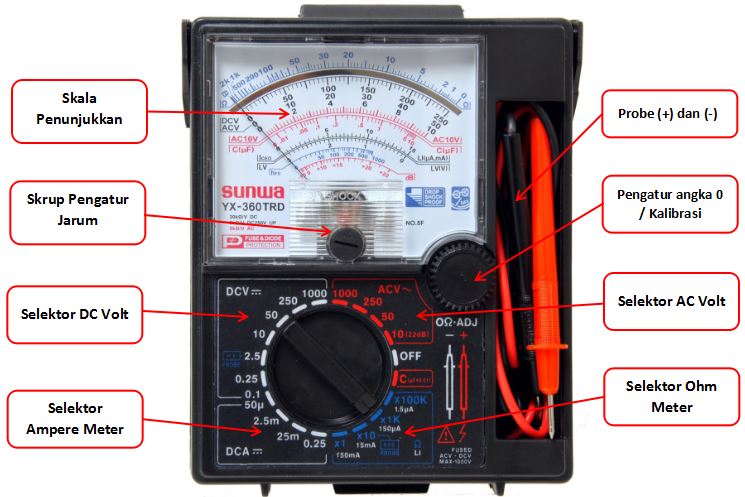
Sedikit flashback berikut adalah bagian bagian multimeter yang pada artikel sebelumnya pernah dibahas :
bagian bagian avometer

Simbol pada Multimeter Digital dan Analog

Setelah mengetahui bagian bagian pada AVOmeter maka kita juga harus tahu arti simbol serta penggunaan range selector switch pada alat ukur ini. Sebagai contoh dibawah ini kita menggunakan simbol dari sebuah avometer analog, tentunya pada avometer digital pun sama saja pasti akan mudah menemukan simbol serupa
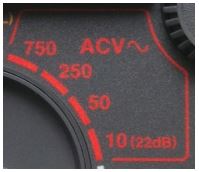
simbol avometer ACSelector dengan tulisan ACV dan terdapat simbol sinus artinya jika avometer dipilih pada selector bagian ini maka siap digunakan untuk pengukuran tegangan dengan jenis gelombang AC yaitu misalnya pengukuran tegangan PLN, generator listrik, tegangan osilator dll
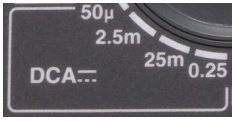
ACV sendiri adalah singkatan dari Alternating Current Voltage yang gelombang arusnya memang seperti sinusoidal.

Jika selector dipindahkan searah jarum jam maka tampilan selector akan menjadi seperti gambar disamping dengan simbol pada range selector adalah simbol Omega atau biasa disebut Ohm yang merupakan satuan untuk resistansi atau hambatan listrik pada rangkaian.
Fungsi selector ini adalah untuk mengukur resistansi, mengukur baik buruknya transistor, menguji koneksi kabel dll..
simbol voltmeter arus
Melanjutkan searah jarum jam maka kita akan menemukan selector dengan tulisan DCA disertai simbol garis dan garis putus putus, fungsi selector ini adalah untuk mengukur arus listrik searah sesuai dengan namanya Direct Current Ampere.
Umumnya kapasitas pengukuran arus untuk AVOmeter sangat kecil dibawah 250mA.
simbol voltmeter avometer
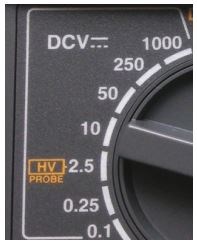
Dan yang terakhir adalah selector switch dengan tulisan DCV yang berfungsi jika kita akan mengukur tegangan DC / direct current atau sering disebut juga sebagai arus searah misalnya saja mengukur tegangan baterai kering, accumulator / aki motor ataupun mobil.
Bedakan dengan DCA karena memiliki simbol yang sama dengan selector untuk mengukur arus listrik.
Penggunaannya pun berbeda dengan DCA yang dipasang secara seri terhadap rangkaian yang akan diukur. Sedangkan pada selector DCV probe dipasang secara paralel.

Sedangkan pada AVOmeter digital ada 2 jenis jika dibedakan dari jenis selector yang dibedakan yaitu selector dengan pilihan range manual sama seperti gambar diatas dan ada juga multimeter auto range seperti contoh dibawah ini sehingga kita tidak perlu memilih range tegangan yang akan diukur karena sudah secara otomatis alat ukur tersebut menyesuaikan.
multimeter autorange

Cara Mengukur Tegangan dengan AVOmeter

Seperti yang sudah dijelaskan diatas bahwa multimeter bisa digunakan untuk mengukur tegangan listrik baik itu tegangan AC maupun DC. Wajib diketahui untuk pengukuran tegangan maka probe avometer dipasang secara paralel terhadap rangkaian yang akan diukur.
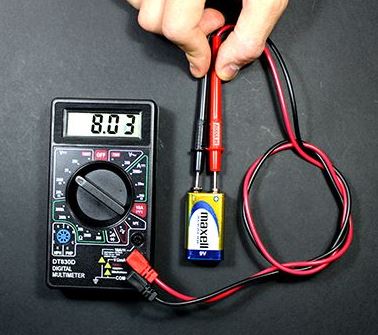
Berikut ini contohnya dibawah sebuah avometer digital digunakan untuk mengukur sebuah baterai kotak dengan tegangan yang terukur 8.03 Volt DC. Pada beberapa AVOmeter digital yang tidak memiliki pilihan range besarnya tegangan yang akan diukur maka range diatur secara otomatis atau biasa disebut juga autorange.
cara mengukur tegangan dengan avometer
Saat kita akan mengukur tegangan AC tidak masalah probe terbalik antara positif dan negatif nya karena tegangan bolak balik memang tidak ada polaritasnya sedangkan saat akan mengukur tegangan DC usahakan untuk membiasakan menempatkan probe merah (+) ke polaritas (+) baterai atau rangkaian, demikian juga dengan probe hitam untuk polaritas (-).
Kelebihan AVOmeter digital dalam pengukuran tegangan adalah tegangan tetap bisa terukur walaupun polaritas terbalik, perbedaan nya hanya pada tampilan angka menjadi minus. Bedakan dengan AVOmeter analog yang jika diberi polaritas terbalik maka jarum akan bergerak ke kiri dan sama sekali tidak terbaca tegangan yang diukur.
Biasakan saat akan mengukur tegangan yang belum kita ketahui berapa besarannya maka gunakan range yang paling besar supaya tidak merusak ke multimeter, dalam hal ini maka pilihlah tegangan 1000 V untuk selector DCV dan 750 V untuk selector ACV.

Cara Mengukur Arus dengan AVOmeter

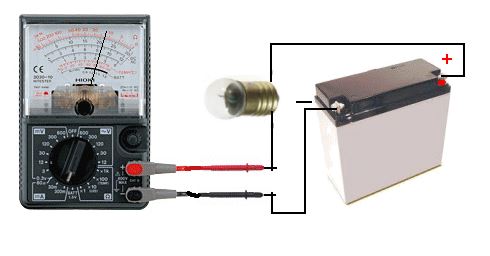
Untuk mengukur arus pada sebuah rangkaian dengan menggunakan multimeter maka probe alat ukur harus ditempatkan secara seri terhadap rangkaian yang akan diukur, seperti disampaikan diatas selector diposisikan pada DCA / Direct Current Ampere.
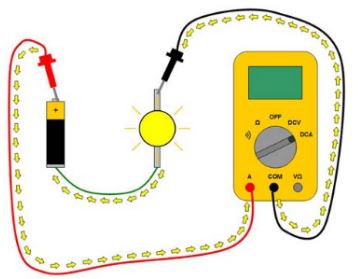
Pada contoh dibawah perhatikan arah panah warna kuning menandakan arah majunya arus listrik pada rangkaian.
cara mengukur arus listrik
Pengertian arus adalah seberapa besar energi listrik yang mengalir pada sebuah rangkaian listrik dengan satuan pengukuran Ampere dan simbol A. Biasanya pada AVOmeter digital range pengukuran bisa sampai 10A sedangkan pada AVOmeter analog hanya sampai 250 mA saja.
Demikian halnya dengan pengukuran tegangan DC, pada pengukuran arus perlu diperhatikan probe positif dan negatif tidak boleh terbalik. Untuk lebih memudahkan probe merah (+) selalu dihubungkan dengan sumber arus listrik rangkaian kutub (+) juga seperti pada contoh gambar dengan sebuah bohlam kecil sebagai beban.
cara mengukur arus pada rangkaian
Pada AVOmeter baik analog maupun digital hanya bisa mengukur arus listrik DC / arus searah saja sedangkan untuk arus AC tidak bisa diukur dengan multimeter biasa. Biasanya untuk listrik AC dengan arus besar diukur dengan tang Ampere / Clamp meter.

Cara Mengukur Resistansi dengan AVOmeter

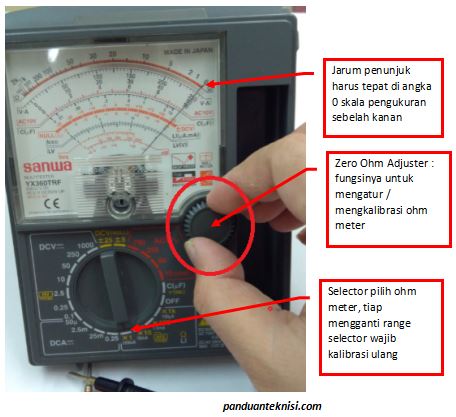
Untuk mengukur resistansi/ hambatan dengan menggunakan multimeter sangat mudah untuk dilakukan karena dalam penempatan probe positif dan negatif tidak perlu memperhatikan polaritas tetapi wajib diperhatikan saat pengukuran menggunakan multimeter analog/ type jarum harus dilakukan kalibrasi dahulu supaya hasil pengukuran valid.
Bagaimana cara melakukan kalibrasi avometer analog ? berikut dibawah ini tutorialnya
Pada saat probe merah dan hitam pada avometer di hubungkan maka jarum penunjuk akan bergerak ke sebelah kanan, pastikan jarum penunjuk menunjuk tepat ke angka 0 sebelah kanan, jika tidak tepat maka bisa diatur dengan menggunakan zero adjusment.
cara kalibrasi avometer analog
Kalibrasi zero adjustment ini wajib dilakukan setiap kita melakukan perubahan pada range avometer tersebut supaya hasil pengukuran ohm meter akurat.
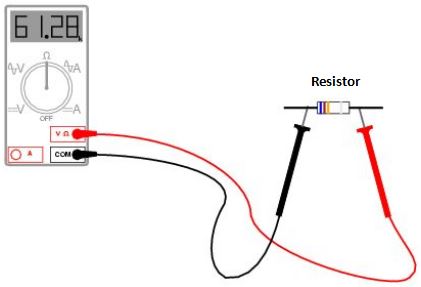
Jika sudah dikalibrasi maka pengukuran bisa dilakukan, probe multimeter ditempatkan secara paralel terhadap komponen yang akan diukur seperti misalnya contoh dibawah ini mengukur resistansi sebuah resistor
cara mengukur resistansi dengan multimeter
Jika kita belum tahu berapa resistansi yang akan diukur maka pilihkan selector ohm meter ke posisi 100 K, pada posisi ini maka resistor dengan nilai hambatan 2 M Ohm (2000.000) pun masih bisa terbaca. Bandingkan dengan hasil pembacaan manual seperti di artikel
 
PENGUNAKAN MULTIMETER (DIGITAL)

MULTIMETER Adalah alat yang berfungsi untuk mengukur
  -  Voltage (Tegangan),
  -  Ampere (Arus Listrik),
  -  Ohm (Hambatan/Resistansi) ... Dalam satu unit.
Multimeter sering disebut juga dengan istilah Multitester atau AVO Meter (Ampere Volt Ohm).


Terdapat 2 Jenis Multimeter dalam menampilkan hasil pengukurannya yaitu :
  -  Analog Multimeter (AMM)
  -  Digital Multimeter (DMM).

Digital Multimeter (DMM) saat ini dapat pula mengukur
  Kapasitansi
  Frequency
  Duty-Cycle.


-  Pastikan ke Sirkuit OFF.  Jika rangkaian termasuk Kapasitor.
-  Pastikan MODE untuk PENGUKURAN
-  Masukkan kabel HITAM ke jack COM
-  Masukkan kabel MERAH ke dalam jack VΩ.
-  Pastikan Test Lead mengarah ke komponen yang diuji dan terhubung dengan BAIK.
-  Baca PENGUKURAN pada layar.
-  Selesai, putar Multimeter OFF untuk mencegah pengurasan Baterai.

Catatan. Test Lead (-PROBE-) yang besar untuk pengukuran Voltage diatas 1.000 Volt.


-  Tekan tombol ( HOLD ) untuk menangkap pengukuran yang stabil.
-  Tekan tombol ( MIN/MAX ) untuk menangkap pengukuran Terendah dan Tertinggi.
-  Multimeter berbunyi setiap kali membaca baru dicatat.
-  Tekan tombol ( RANGE ) untuk memilih rentang pengukuran tetap tertentu.
-  Tekan tombol Relatif ( REL) untuk mengatur Multimeter ke nilai Referensi khusus.
SPESIFIKASI
-  Akurasi
     Tingkat kedekatan pengukuran kuantitas terhadap nilai yang sebenarnya
-  Resolusi
     Kenaikan terkecil dapat mendeteksi dan menampilkan Seratus, Seribu, Sejuta.
-  Range
     Batas Atas / Bawah alat dapat mengukur nilai atau Sinyal seperti Amplitude, Volt & Ohm.
-  Presisi
     Ketetapan alat untuk pengulangan bagaimana andal mendapat hasil pengukuran sama.
 
 
Pengukuran Kontinuitas

 PENGUKURAN KONTINUITAS
Tes kontinuitas adalah pengecekan sebuah sirkuit listrik untuk melihat apakah arus mengalir (yang sebenarnya Sirkuit Lengkap). 
Sebagai contoh,
  -  Jalur tembaga pada PCB
  -  Sebuah Kabel dalam bundel kabel
  -  Sikring atau Fuse
Semuanya tidak boleh dalam keadaan OPEN CIRCUIT namun harus Tersambung.

Sebuah tes kontinuitas dilakukan dengan menempatkan tegangan kecil ( Kabel secara seri dengan LED atau komponen Noise-memproduksi seperti Speaker Piezoelektrik ) di jalan yang dipilih. Jika aliran elektron dihambat oleh Konduktor rusak, Komponen yang rusak, atau Resistensi berlebihan, Sirkuit yang "Terbuka".

DMM juga berguna untuk menemukan kedua ujung dari sebuah kawat, saat semua kawat memiliki warna yang sama. Yang di set untuk mengukur Resistansi, dapat digunakan untuk mengukur kontinuitas.

Pastikan DMM telah di set untuk membaca Resistansi Rendah. Jika anda men-set meter untuk membaca hingga 100k maka nilai resistansi 500 Ohm akan muncul sebagai keadaan tersambung. DMM akan mengeluarkan bunyi saat kontinuiti OK.

PEMERIKSAAN PADA BUNDEL KABEL

PENGUKURAN
  1. Putar tombol ke mode "Continuity Test (Kontinuitas)"
  2. Masukkan Test-Lead HITAM ke jack COM
  3. Masukkan Test-Lead MERAH ke jack V Ω.
  4. Pastikan seluruh rakaian dalam keadaan TIDAK AKTIF !!!
  5. Hubungkan Test-Lead mengarah seluruh komponen yang diuji. 
  6. Perhatikan! bahwa komponen mungkin perlu terisolasi dari komponen lain dalam rangkaian.
  7. DMM berbunyi BEEP - Jika jalur lengkap (Kontinuitas) terdeteksi. 
  8. DMM tidak akan berbunyi. - Jika rangkaian terbuka (Saklar dalam posisi OFF)
  9. Lanjukan pengukuran sampai selesai
  10. Setelah Selesai, putar DMM OFF untuk menghemat Baterai. Dan lepaskan Test-Lead dalam urutan terbalik: Merah pertama, kemudian Hitam.

PENGUKURAN DIODE

DIODA
Komponen aktif dua kutub yang pada umumnya bersifat semikonduktor, yang memperbolehkan Arus listrik mengalir ke satu arah (kondisi panjar maju) dan menghambat arus dari arah sebaliknya (kondisi panjar mundur).

Dioda dapat disamakan sebagai fungsi katup di dalam bidang elektronika.

Dioda sebenarnya tidak menunjukkan karakteristik kesearahan yang sempurna, melainkan mempunyai karakteristik hubungan arus dan tegangan kompleks yang tidak linier dan seringkali tergantung pada teknologi atau material yang digunakan serta parameter penggunaan.

DMM dapat menguji DIODA menggunakan salah satu dari dua METODE:
  -  Modus Uji Dioda:  Hampir selalu pendekatan yang terbaik.
  -  Modus Resistance: Biasanya digunakan hanya jika multimeter tidak dilengkapi dengan mode Diode Test.
Dalam beberapa kasus mungkin perlu untuk menghapus salah satu ujung dioda dari rangkaian dalam rangka untuk menguji dioda.

Hal yang perlu diketahui tentang Modus Resistace saat pengujian Dioda:
  -  Tidak Selalu menunjukkan apakah dioda Baik atau Jelek.
  -  Tidak harus diambil saat Dioda pada sebuah rangkaian ini dapat menghasilkan pembacaan palsu.
  -  BISA digunakan untuk memverifikasi Dioda Buruk dalam aplikasi tertentu setelah Test Diode menunjukkan Dioda itu Jelek.
Sebuah Dioda terbaik diuji dengan mengukur Tegangan-Jatuh dioda ketika Maju-Bias.
Sebuah Dioda Maju-Bias beraksi sebagai Saklar Tertutup, memungkinkan arus mengalir.

PROCEDUR MODUS UJI DIODE 
  -  Pastikan !!  Sirkuit dalam keadaan Mati.
     Tegangan yang ada munkin dari Kapasitor dalam keadaan penuh
     Jika demikian, Kapasitor harus dikosongkan. Atur DMM untuk mengukur AC atau DC
  -  Putar tombol (Rotary Switch) ke modus Diode Test (   ).
  -  Hubungkan Test-Lead,  Catat hasil pengukuran yang ditampilkan.
  -  Membalikkan Test-Lead,   Catat hasil pengukuran yang ditampilkan.

ANALISIS
  -  Dioda yang Baik berbasis Maju-Bias akan menampilkan Tegangan Jatuh berkisar 0,5-0,8 Volt untuk Dioda Silikon. Dioda Germanium memiliki Tegangan-Jatuh 0,2-0,3 V.
-  DMM Menampilkan OL ketika dioda yang baik  Balik-Bias. OL menunjukkan Dioda berfungsi sebagai Saklar Terbuka.
-  Dioda Jelek tidak memungkinkan arus mengalir di kedua arah. Sebuah DMM akan menampilkan OL di kedua arah ketika dioda dibuka.
-  Dioda Korsleting memiliki penurunan yang sama tegangan membaca (sekitar 0,4 V) di kedua arah.

MODUS RESISTANCE
Dapat digunakan sebagai tes dioda tambahan atau Jika DMM tidak termasuk Diode Uji

Dioda Maju-Bias ketika Positif  ( MERAH ) pada Anoda dan Negatif ( HITAM ) pada Katoda.
-  Perlawanan Maju-Bias Dioda yang Baik harus berkisar dari 1.000 Ω.- 10 MΩ.
-  Pengukuran Resistansi Tinggi ketika Dioda Maju-Bias
Karena arus dari DMM mengalir melalui Dioda, menyebabkan pengukuran Resistansi Tinggi

Dioda Reverse-Bias ketika Negatif ( HITAM ) Anoda dan Positif ( MERAH ) pada Katoda.
-  Perlawanan reverse-bias dari dioda baik menampilkan OL pada multimeter. dioda adalah buruk jika pembacaan yang sama di kedua arah.

PROCEDUR MODUS RESISTANCE
  -  Pastikan !!  Sirkuit dalam keadaan Mati.
     Tegangan yang ada munkin dari Kapasitor dalam keadaan penuh
     Jika demikian, Kapasitor harus dikosongkan. Atur DMM untuk mengukur AC atau DC
  -  Putar tombol (Rotary Switch) ke modus Resistansi (Ω).
  -  Hubungkan Test-Lead,  Catat hasil pengukuran yang ditampilkan.
  -  Membalikkan Test-Lead,   Catat hasil pengukuran yang ditampilkan.


PENGUKURAN RESISTANSI

PENGUKURAN RESISTANSI
Hambatan Listrik dari sebuah Konduktor Listrik adalah ukuran kesulitan untuk melewati arus listrik melalui konduktor itu. Kuantitas terbalik adalah Konduktansi Listrik,

Kemudahan yang melewati arus listrik. hambatan listrik saham beberapa paralel konseptual dengan gagasan gesekan mekanis.

Satuan SI dari Resistansi Listrik adalah Ohm (Ω),
Sedangkan Konduktansi Listrik diukur dalam Siemens (S).

PROSEDUR
  1.  Pastikan !!  Sirkuit dalam keadaan Mati.
  2.  Putar tombol (Rotary Switch) ke ( Ω ).
  3.  Masukkan Test-Lead HITAM ke jack COM
  4.  Masukkan Test-Lead MERAH ke jack V Ω.
  4.  Arahkan Test-Lead ke Komponen yang diuji Dan Catat Hasil Pengukuran.

Jikan masih ada Tegangan itu mungkin dari Kapasitor yang dalam keadaan penuh. Kapasitor harus dikosongkan dahulu. Atur DMM untuk mengukur AC atau DC nya.
Layar DMM harus menunjukkan OL Ω . Mengapa?  Dalam mode Resistance, Walau sebelum Test-Lead yang terhubung ke Komponen, (DMM) secara otomatis mulai mengambil Pengukuran Resistansi. 
Simbol  mungkin muncul di layar karena perlawanan terbuka (Pengukuran  Sangat Tinggi). Ketika Test-Lead terhubung ke komponen, DMM otomatis menggunakan Autorange untuk pemenyesuaikan yang terbaik. 
Dengan menekan tombol Range memungkinkan teknisi untuk secara manual mengatur kisaran. Hasil terbaik akan tercapai Jika komponen yang akan diuji dilepas dari Sirkuit. Jika komponen masih di sirkuit, Pembacaan akan dipengaruhi oleh komponen lainnya secara Paralel.

6. Selesai, putar DMM OFF untuk menghemat Baterai.
Dan lepaskan Test-Lead dalam urutan terbalik: MERAH pertama, kemudian HITAM.

Pilihan lanjutan DMM
8.   Tekan tombol (RANGE) untuk Rentang pengukuran tetap.
9.   Tekan tombol (HOLD) agar pengukuran yang stabil.
10. Tekan tombol (MIN/MAX) untuk mendapatkan pengukuran Terendah dan Tertinggi. DMM berbunyi setiap kali membacaan baru.
11. Tekan Relatif (REL) tombol untuk mengatur DMM ke nilai Referensi khusus.

Untuk Pengukuran Resistansi Rendah, lebih baik menggunakan modus Relatif (REL). Hal ini juga dapat disebut sebagai nol atau modus Delta (   ). Otomatis Test-Lead mengurangi Uji Resistensi-biasanya 0,2 Ω - 0,5Ω. Idealnya, Jika Test_lead di Hubungkan bersama-sama, DMM harus menunjukkan 0 Ω.
Faktor lain yang dapat mempengaruhi pembacaan Resistansi: Zat asing (Kotoran, Fluks solder, Minyak). Kontak tubuh dengan ujung logam dari Test-Lead,  Jalur rangkaian Paralel.
Tubuh manusia menjadi jalur Resistansi Paralel, menurunkan Resistensi Sirkuit Total. Maka hindari menhyentuh bagian logam untuk menghindari kesalahan.

ANALISA PENGUKURAN

  • Mengapa mengukur Resistansi ? ... Untuk mengetahui kondisi sirkuit atau komponen. Semakin tinggi Resistansi, semakin Rendah Arus dan sebaliknya.
  • Pentingnya membaca Resistansi tergantung pada komponen yang diuji. Secara umum, ketahanan salah satu komponen bervariasi) dari waktu ke waktu dan b) dari komponen komponen. Perubahan Resistansi sedikit biasanya tidak penting tetapi mungkin menunjukkan pola yang harus diperhatikan.
  • Contoh: Sebagai Resistansi dari elemen pemanas naik, arus yang melalui elemen menurun, dan sebaliknya. Lihat Gambar.
  • Secara umum, Resistansi komponen yang digunakan untuk mengontrol Sirkuit (Seperti Switch dan kontak Relay) dimulai sangat Rendah dan meningkat dari waktu ke waktu karena faktor seperti pakaian dan kotoran. 
  • Beban seperti Motor dan solenoida penurunan Resistansi dari waktu ke waktu karena isolasi kerusakan dan kelembaban.
  • Ketika bekerja pada sebuah PCB, kadang-kadang mungkin perlu untuk mengangkat salah satu Lead Resistor dari papan untuk mengukur Resistansi yang benar dari Resistor. Pengukuran dari DMM adalah Resistansi total melalui semua jalur.
  • Hati-hati diperlukan saat mengukur Resistansi Komponen yang merupakan bagian dari Rangkaian.
  • Hambatan dari semua komponen yang terhubung secara paralel dengan Komponen yang diuji mempengaruhi perlawanan membaca, biasanya menurunkan itu. Selalu periksa skema rangkaian untuk jalur Paralel.