Pengukuran (AVOMETER) -SISKOM
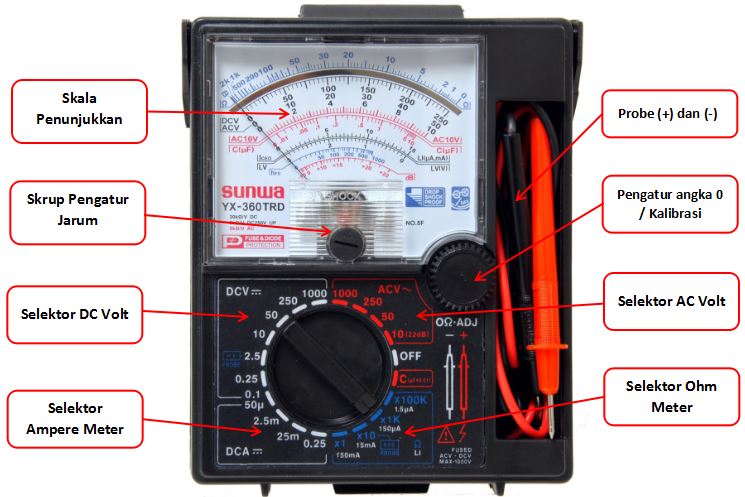
Simbol pada Multimeter Digital dan Analog
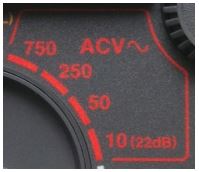 Selector dengan tulisan ACV dan terdapat simbol sinus artinya jika avometer dipilih pada selector bagian ini maka siap digunakan untuk pengukuran tegangan dengan jenis gelombang AC yaitu misalnya pengukuran tegangan PLN, generator listrik, tegangan osilator dll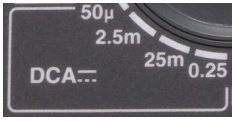
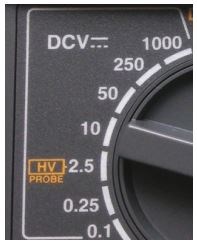

Cara Mengukur Tegangan dengan AVOmeter
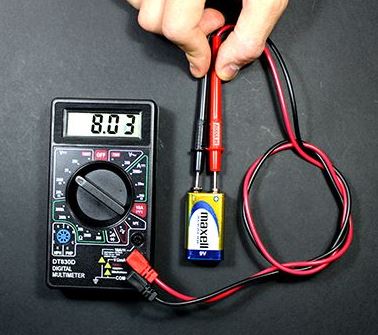
Cara Mengukur Arus dengan AVOmeter
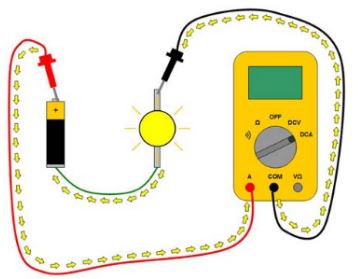
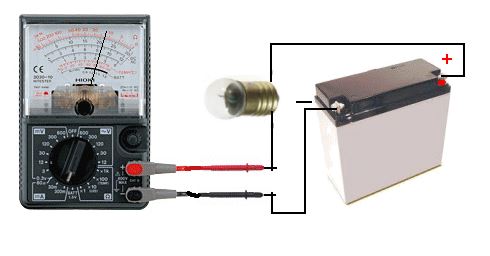
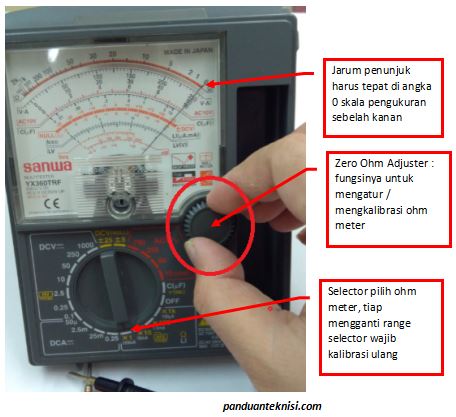
Cara Mengukur Resistansi dengan AVOmeter
PENGUNAKAN MULTIMETER (DIGITAL)
MULTIMETER Adalah alat yang berfungsi untuk mengukur
- Voltage (Tegangan),
- Ampere (Arus Listrik),
- Ohm (Hambatan/Resistansi) ... Dalam satu unit.
Multimeter sering disebut juga dengan istilah Multitester atau AVO Meter (Ampere Volt Ohm).

Terdapat 2 Jenis Multimeter dalam menampilkan hasil pengukurannya yaitu :
- Analog Multimeter (AMM)
- Digital Multimeter (DMM).
Digital Multimeter (DMM) saat ini dapat pula mengukur
Kapasitansi
Frequency
Duty-Cycle.

- Pastikan ke Sirkuit OFF. Jika rangkaian termasuk Kapasitor.
- Pastikan MODE untuk PENGUKURAN
- Masukkan kabel HITAM ke jack COM
- Masukkan kabel MERAH ke dalam jack VΩ.
- Pastikan Test Lead mengarah ke komponen yang diuji dan terhubung dengan BAIK.
- Baca PENGUKURAN pada layar.
- Selesai, putar Multimeter OFF untuk mencegah pengurasan Baterai.
Catatan. Test Lead (-PROBE-) yang besar untuk pengukuran Voltage diatas 1.000 Volt.


- Pastikan Test Lead mengarah ke komponen yang diuji dan terhubung dengan BAIK.
- Baca PENGUKURAN pada layar.
- Selesai, putar Multimeter OFF untuk mencegah pengurasan Baterai.
Catatan. Test Lead (-PROBE-) yang besar untuk pengukuran Voltage diatas 1.000 Volt.
- Tekan tombol ( HOLD ) untuk menangkap pengukuran yang stabil.
- Tekan tombol ( MIN/MAX ) untuk menangkap pengukuran Terendah dan Tertinggi.
- Multimeter berbunyi setiap kali membaca baru dicatat.
- Tekan tombol ( RANGE ) untuk memilih rentang pengukuran tetap tertentu.
- Tekan tombol Relatif ( REL) untuk mengatur Multimeter ke nilai Referensi khusus.
- Tekan tombol ( MIN/MAX ) untuk menangkap pengukuran Terendah dan Tertinggi.
- Multimeter berbunyi setiap kali membaca baru dicatat.
- Tekan tombol ( RANGE ) untuk memilih rentang pengukuran tetap tertentu.
- Tekan tombol Relatif ( REL) untuk mengatur Multimeter ke nilai Referensi khusus.
SPESIFIKASI
- Akurasi
Tingkat kedekatan pengukuran kuantitas terhadap nilai yang sebenarnya
- Resolusi
- Resolusi
Kenaikan terkecil dapat mendeteksi dan menampilkan Seratus, Seribu, Sejuta.
- Range
- Range
Batas Atas / Bawah alat dapat mengukur nilai atau Sinyal seperti Amplitude, Volt & Ohm.
- Presisi
- Presisi
Ketetapan alat untuk pengulangan bagaimana andal mendapat hasil pengukuran sama.
Pengukuran Kontinuitas
Tes kontinuitas adalah pengecekan sebuah sirkuit listrik untuk melihat apakah arus mengalir (yang sebenarnya Sirkuit Lengkap).
Sebagai contoh,
- Jalur tembaga pada PCB
- Sebuah Kabel dalam bundel kabel
- Sikring atau Fuse
Semuanya tidak boleh dalam keadaan OPEN CIRCUIT namun harus Tersambung.- Jalur tembaga pada PCB
- Sebuah Kabel dalam bundel kabel
- Sikring atau Fuse
Sebuah tes kontinuitas dilakukan dengan menempatkan tegangan kecil ( Kabel secara seri dengan LED atau komponen Noise-memproduksi seperti Speaker Piezoelektrik ) di jalan yang dipilih. Jika aliran elektron dihambat oleh Konduktor rusak, Komponen yang rusak, atau Resistensi berlebihan, Sirkuit yang "Terbuka".
DMM juga berguna untuk menemukan kedua ujung dari sebuah kawat, saat semua kawat memiliki warna yang sama. Yang di set untuk mengukur Resistansi, dapat digunakan untuk mengukur kontinuitas.
Pastikan DMM telah di set untuk membaca Resistansi Rendah. Jika anda men-set meter untuk membaca hingga 100k maka nilai resistansi 500 Ohm akan muncul sebagai keadaan tersambung. DMM akan mengeluarkan bunyi saat kontinuiti OK.
PEMERIKSAAN PADA BUNDEL KABEL

PENGUKURAN
- Putar tombol ke mode "Continuity Test (Kontinuitas)"
- Masukkan Test-Lead HITAM ke jack COM
- Masukkan Test-Lead MERAH ke jack V Ω.
- Pastikan seluruh rakaian dalam keadaan TIDAK AKTIF !!!
- Hubungkan Test-Lead mengarah seluruh komponen yang diuji.
- Perhatikan! bahwa komponen mungkin perlu terisolasi dari komponen lain dalam rangkaian.
- DMM berbunyi BEEP - Jika jalur lengkap (Kontinuitas) terdeteksi.
- DMM tidak akan berbunyi. - Jika rangkaian terbuka (Saklar dalam posisi OFF)
- Lanjukan pengukuran sampai selesai
- Setelah Selesai, putar DMM OFF untuk menghemat Baterai. Dan lepaskan Test-Lead dalam urutan terbalik: Merah pertama, kemudian Hitam.
PENGUKURAN DIODE
DIODA
Komponen aktif dua kutub yang pada umumnya bersifat semikonduktor, yang memperbolehkan Arus listrik mengalir ke satu arah (kondisi panjar maju) dan menghambat arus dari arah sebaliknya (kondisi panjar mundur).

Dioda dapat disamakan sebagai fungsi katup di dalam bidang elektronika.
Dioda sebenarnya tidak menunjukkan karakteristik kesearahan yang sempurna, melainkan mempunyai karakteristik hubungan arus dan tegangan kompleks yang tidak linier dan seringkali tergantung pada teknologi atau material yang digunakan serta parameter penggunaan.
DMM dapat menguji DIODA menggunakan salah satu dari dua METODE:
Hal yang perlu diketahui tentang Modus Resistace saat pengujian Dioda:
- Tidak Selalu menunjukkan apakah dioda Baik atau Jelek.
- Tidak harus diambil saat Dioda pada sebuah rangkaian ini dapat menghasilkan pembacaan palsu.
- BISA digunakan untuk memverifikasi Dioda Buruk dalam aplikasi tertentu setelah Test Diode menunjukkan Dioda itu Jelek.
PROCEDUR MODUS UJI DIODE
- Pastikan !! Sirkuit dalam keadaan Mati.
Tegangan yang ada munkin dari Kapasitor dalam keadaan penuh
Jika demikian, Kapasitor harus dikosongkan. Atur DMM untuk mengukur AC atau DC
- Putar tombol (Rotary Switch) ke modus Diode Test ( ).
- Hubungkan Test-Lead, Catat hasil pengukuran yang ditampilkan.
- Membalikkan Test-Lead, Catat hasil pengukuran yang ditampilkan.
ANALISIS
- Dioda yang Baik berbasis Maju-Bias akan menampilkan Tegangan Jatuh berkisar 0,5-0,8 Volt untuk Dioda Silikon. Dioda Germanium memiliki Tegangan-Jatuh 0,2-0,3 V.
- DMM Menampilkan OL ketika dioda yang baik Balik-Bias. OL menunjukkan Dioda berfungsi sebagai Saklar Terbuka.
- Dioda Jelek tidak memungkinkan arus mengalir di kedua arah. Sebuah DMM akan menampilkan OL di kedua arah ketika dioda dibuka.
- Dioda Korsleting memiliki penurunan yang sama tegangan membaca (sekitar 0,4 V) di kedua arah.

MODUS RESISTANCE
Dapat digunakan sebagai tes dioda tambahan atau Jika DMM tidak termasuk Diode Uji
Dioda Maju-Bias ketika Positif ( MERAH ) pada Anoda dan Negatif ( HITAM ) pada Katoda.
- Perlawanan Maju-Bias Dioda yang Baik harus berkisar dari 1.000 Ω.- 10 MΩ.
- Pengukuran Resistansi Tinggi ketika Dioda Maju-Bias
Karena arus dari DMM mengalir melalui Dioda, menyebabkan pengukuran Resistansi Tinggi
Dioda Reverse-Bias ketika Negatif ( HITAM ) Anoda dan Positif ( MERAH ) pada Katoda.
- Perlawanan reverse-bias dari dioda baik menampilkan OL pada multimeter. dioda adalah buruk jika pembacaan yang sama di kedua arah.

PROCEDUR MODUS RESISTANCE
- Pastikan !! Sirkuit dalam keadaan Mati.
Tegangan yang ada munkin dari Kapasitor dalam keadaan penuh
Jika demikian, Kapasitor harus dikosongkan. Atur DMM untuk mengukur AC atau DC
- Putar tombol (Rotary Switch) ke modus Resistansi (Ω).
- Hubungkan Test-Lead, Catat hasil pengukuran yang ditampilkan.
- Membalikkan Test-Lead, Catat hasil pengukuran yang ditampilkan.
Komponen aktif dua kutub yang pada umumnya bersifat semikonduktor, yang memperbolehkan Arus listrik mengalir ke satu arah (kondisi panjar maju) dan menghambat arus dari arah sebaliknya (kondisi panjar mundur).
Dioda dapat disamakan sebagai fungsi katup di dalam bidang elektronika.
Dioda sebenarnya tidak menunjukkan karakteristik kesearahan yang sempurna, melainkan mempunyai karakteristik hubungan arus dan tegangan kompleks yang tidak linier dan seringkali tergantung pada teknologi atau material yang digunakan serta parameter penggunaan.
DMM dapat menguji DIODA menggunakan salah satu dari dua METODE:
- Modus Uji Dioda: Hampir selalu pendekatan yang terbaik.
- Modus Resistance: Biasanya digunakan hanya jika multimeter tidak dilengkapi dengan mode Diode Test.
- Modus Resistance: Biasanya digunakan hanya jika multimeter tidak dilengkapi dengan mode Diode Test.
Dalam beberapa kasus mungkin perlu untuk menghapus salah satu ujung dioda dari rangkaian dalam rangka untuk menguji dioda.
Hal yang perlu diketahui tentang Modus Resistace saat pengujian Dioda:
- Tidak Selalu menunjukkan apakah dioda Baik atau Jelek.
- Tidak harus diambil saat Dioda pada sebuah rangkaian ini dapat menghasilkan pembacaan palsu.
- BISA digunakan untuk memverifikasi Dioda Buruk dalam aplikasi tertentu setelah Test Diode menunjukkan Dioda itu Jelek.
Sebuah Dioda terbaik diuji dengan mengukur Tegangan-Jatuh dioda ketika Maju-Bias.
Sebuah Dioda Maju-Bias beraksi sebagai Saklar Tertutup, memungkinkan arus mengalir.
PROCEDUR MODUS UJI DIODE
- Pastikan !! Sirkuit dalam keadaan Mati.
Tegangan yang ada munkin dari Kapasitor dalam keadaan penuh
Jika demikian, Kapasitor harus dikosongkan. Atur DMM untuk mengukur AC atau DC
- Putar tombol (Rotary Switch) ke modus Diode Test ( ).
- Hubungkan Test-Lead, Catat hasil pengukuran yang ditampilkan.
- Membalikkan Test-Lead, Catat hasil pengukuran yang ditampilkan.
ANALISIS
- Dioda yang Baik berbasis Maju-Bias akan menampilkan Tegangan Jatuh berkisar 0,5-0,8 Volt untuk Dioda Silikon. Dioda Germanium memiliki Tegangan-Jatuh 0,2-0,3 V.
- DMM Menampilkan OL ketika dioda yang baik Balik-Bias. OL menunjukkan Dioda berfungsi sebagai Saklar Terbuka.
- Dioda Jelek tidak memungkinkan arus mengalir di kedua arah. Sebuah DMM akan menampilkan OL di kedua arah ketika dioda dibuka.
- Dioda Korsleting memiliki penurunan yang sama tegangan membaca (sekitar 0,4 V) di kedua arah.
MODUS RESISTANCE
Dapat digunakan sebagai tes dioda tambahan atau Jika DMM tidak termasuk Diode Uji
Dioda Maju-Bias ketika Positif ( MERAH ) pada Anoda dan Negatif ( HITAM ) pada Katoda.
- Perlawanan Maju-Bias Dioda yang Baik harus berkisar dari 1.000 Ω.- 10 MΩ.
- Pengukuran Resistansi Tinggi ketika Dioda Maju-Bias
Karena arus dari DMM mengalir melalui Dioda, menyebabkan pengukuran Resistansi Tinggi
Dioda Reverse-Bias ketika Negatif ( HITAM ) Anoda dan Positif ( MERAH ) pada Katoda.
- Perlawanan reverse-bias dari dioda baik menampilkan OL pada multimeter. dioda adalah buruk jika pembacaan yang sama di kedua arah.
PROCEDUR MODUS RESISTANCE
- Pastikan !! Sirkuit dalam keadaan Mati.
Tegangan yang ada munkin dari Kapasitor dalam keadaan penuh
Jika demikian, Kapasitor harus dikosongkan. Atur DMM untuk mengukur AC atau DC
- Putar tombol (Rotary Switch) ke modus Resistansi (Ω).
- Hubungkan Test-Lead, Catat hasil pengukuran yang ditampilkan.
- Membalikkan Test-Lead, Catat hasil pengukuran yang ditampilkan.
PENGUKURAN RESISTANSI
PENGUKURAN RESISTANSI
Hambatan Listrik dari sebuah Konduktor Listrik adalah ukuran kesulitan untuk melewati arus listrik melalui konduktor itu. Kuantitas terbalik adalah Konduktansi Listrik,

Kemudahan yang melewati arus listrik. hambatan listrik saham beberapa paralel konseptual dengan gagasan gesekan mekanis.
Satuan SI dari Resistansi Listrik adalah Ohm (Ω),
Sedangkan Konduktansi Listrik diukur dalam Siemens (S).
Hambatan Listrik dari sebuah Konduktor Listrik adalah ukuran kesulitan untuk melewati arus listrik melalui konduktor itu. Kuantitas terbalik adalah Konduktansi Listrik,

Kemudahan yang melewati arus listrik. hambatan listrik saham beberapa paralel konseptual dengan gagasan gesekan mekanis.
Satuan SI dari Resistansi Listrik adalah Ohm (Ω),
Sedangkan Konduktansi Listrik diukur dalam Siemens (S).
PROSEDUR
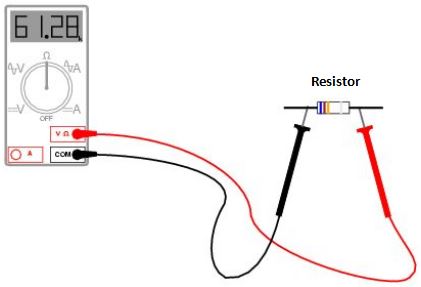
1. Pastikan !! Sirkuit dalam keadaan Mati.
2. Putar tombol (Rotary Switch) ke ( Ω ).
3. Masukkan Test-Lead HITAM ke jack COM
4. Masukkan Test-Lead MERAH ke jack V Ω.
4. Arahkan Test-Lead ke Komponen yang diuji Dan Catat Hasil Pengukuran.
Jikan masih ada Tegangan itu mungkin dari Kapasitor yang dalam keadaan penuh. Kapasitor harus dikosongkan dahulu. Atur DMM untuk mengukur AC atau DC nya.
Layar DMM harus menunjukkan OL Ω . Mengapa? Dalam mode Resistance, Walau sebelum Test-Lead yang terhubung ke Komponen, (DMM) secara otomatis mulai mengambil Pengukuran Resistansi.
Simbol MΩ mungkin muncul di layar karena perlawanan terbuka (Pengukuran Sangat Tinggi). Ketika Test-Lead terhubung ke komponen, DMM otomatis menggunakan Autorange untuk pemenyesuaikan yang terbaik.
Dengan menekan tombol Range memungkinkan teknisi untuk secara manual mengatur kisaran. Hasil terbaik akan tercapai Jika komponen yang akan diuji dilepas dari Sirkuit. Jika komponen masih di sirkuit, Pembacaan akan dipengaruhi oleh komponen lainnya secara Paralel.
6. Selesai, putar DMM OFF untuk menghemat Baterai.
Dan lepaskan Test-Lead dalam urutan terbalik: MERAH pertama, kemudian HITAM.
Pilihan lanjutan DMM
8. Tekan tombol (RANGE) untuk Rentang pengukuran tetap.
9. Tekan tombol (HOLD) agar pengukuran yang stabil.
10. Tekan tombol (MIN/MAX) untuk mendapatkan pengukuran Terendah dan Tertinggi. DMM berbunyi setiap kali membacaan baru.
11. Tekan Relatif (REL) tombol untuk mengatur DMM ke nilai Referensi khusus.

Untuk Pengukuran Resistansi Rendah, lebih baik menggunakan modus Relatif (REL). Hal ini juga dapat disebut sebagai nol atau modus Delta ( ). Otomatis Test-Lead mengurangi Uji Resistensi-biasanya 0,2 Ω - 0,5Ω. Idealnya, Jika Test_lead di Hubungkan bersama-sama, DMM harus menunjukkan 0 Ω.
Faktor lain yang dapat mempengaruhi pembacaan Resistansi: Zat asing (Kotoran, Fluks solder, Minyak). Kontak tubuh dengan ujung logam dari Test-Lead, Jalur rangkaian Paralel.
Tubuh manusia menjadi jalur Resistansi Paralel, menurunkan Resistensi Sirkuit Total. Maka hindari menhyentuh bagian logam untuk menghindari kesalahan.
ANALISA PENGUKURAN

- Mengapa mengukur Resistansi ? ... Untuk mengetahui kondisi sirkuit atau komponen. Semakin tinggi Resistansi, semakin Rendah Arus dan sebaliknya.
- Pentingnya membaca Resistansi tergantung pada komponen yang diuji. Secara umum, ketahanan salah satu komponen bervariasi) dari waktu ke waktu dan b) dari komponen komponen. Perubahan Resistansi sedikit biasanya tidak penting tetapi mungkin menunjukkan pola yang harus diperhatikan.
- Contoh: Sebagai Resistansi dari elemen pemanas naik, arus yang melalui elemen menurun, dan sebaliknya. Lihat Gambar.
- Secara umum, Resistansi komponen yang digunakan untuk mengontrol Sirkuit (Seperti Switch dan kontak Relay) dimulai sangat Rendah dan meningkat dari waktu ke waktu karena faktor seperti pakaian dan kotoran.
- Beban seperti Motor dan solenoida penurunan Resistansi dari waktu ke waktu karena isolasi kerusakan dan kelembaban.
- Ketika bekerja pada sebuah PCB, kadang-kadang mungkin perlu untuk mengangkat salah satu Lead Resistor dari papan untuk mengukur Resistansi yang benar dari Resistor. Pengukuran dari DMM adalah Resistansi total melalui semua jalur.
- Hati-hati diperlukan saat mengukur Resistansi Komponen yang merupakan bagian dari Rangkaian.
- Hambatan dari semua komponen yang terhubung secara paralel dengan Komponen yang diuji mempengaruhi perlawanan membaca, biasanya menurunkan itu. Selalu periksa skema rangkaian untuk jalur Paralel.

